 InstaPunch® 绘图系列
绘制
绘制与编辑
手绘与图形工具,矢量图形的选中、续画与手柄编辑,长按菜单,悬浮球,选区与撤销。
选好当前图层、画法和颜色,就可以直接用 Apple Pencil 或手指绘制。
工具
顶栏「绘图」组是图形工具:直线、折线、贝塞尔、矩形、椭圆、圆形、多边形、点。色板上的「画法」按钮是手绘和同一组图形的快捷入口。
- 带小三角的按钮有多种画法,按住往外拖切换:折线可自由或直角;矩形可按对角线或按边,可旋转;圆可按半径或直径。
- 在像素图层上,图形画完直接栅格化成像素。
- 在矢量图层上,手绘拟合为曲线,图形保持可编辑。
编辑矢量图形
矢量图层上「选中才可编辑」:正在画的线只能从端点手柄续画,已提交的开放线经「续画」重新打开,未选中的线只吸附对齐、不会被合并。
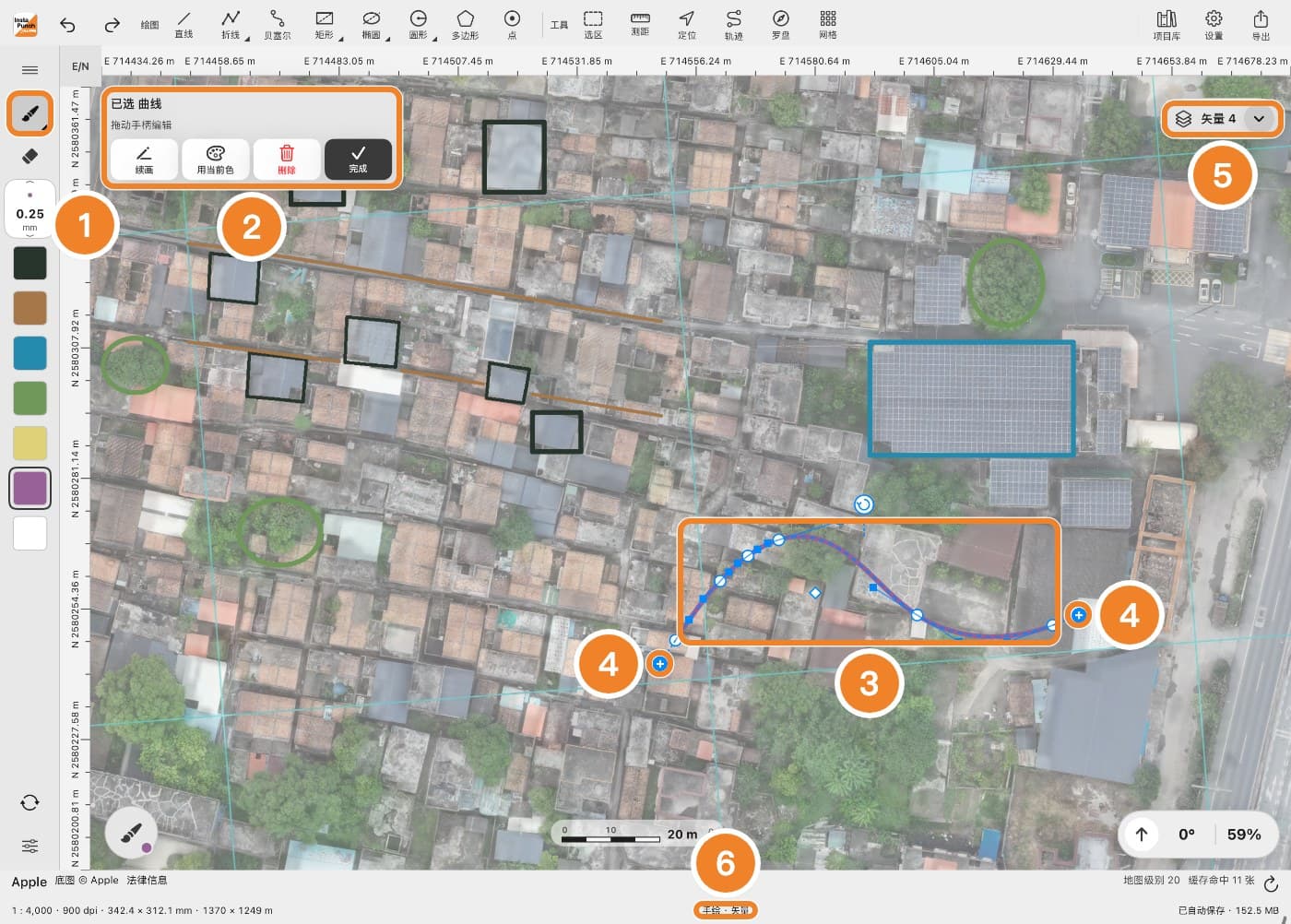
- 当前画法是「手绘」。在矢量图层上手绘,笔迹会自动拟合成可编辑的曲线。
- 选中图形后出现操作卡片:续画、用当前色、删除、完成。
- 拖动曲线上的手柄修改形状。
- 端点上的「+」:拖动它从这一端接着往下画。
- 当前图层。图层面板收起时显示在这里。
- 状态栏:当前画法与图层类型。
- 手指长按任意图形,弹出用当前色、填色、删除等编辑菜单;长按空白处不会打断正在画的笔画。
- 矩形、圆等图形在矢量图层上同样保持可编辑,闭合图形可以填色。
- 矢量橡皮会把线擦断成两段,两段都保持可编辑。
- 改线宽、颜色只影响新图形;要改已有图形,先选中它。
悬浮球
左下角的悬浮球是现场最顺手的入口。轻点展开图形、手绘、现场、橡皮四个方向再点选;熟练以后,可以按住悬浮球直接滑到目标上松手。「现场」里收着定位、罗盘、底图显示、测距和「上一图层」,一只手就能操作。
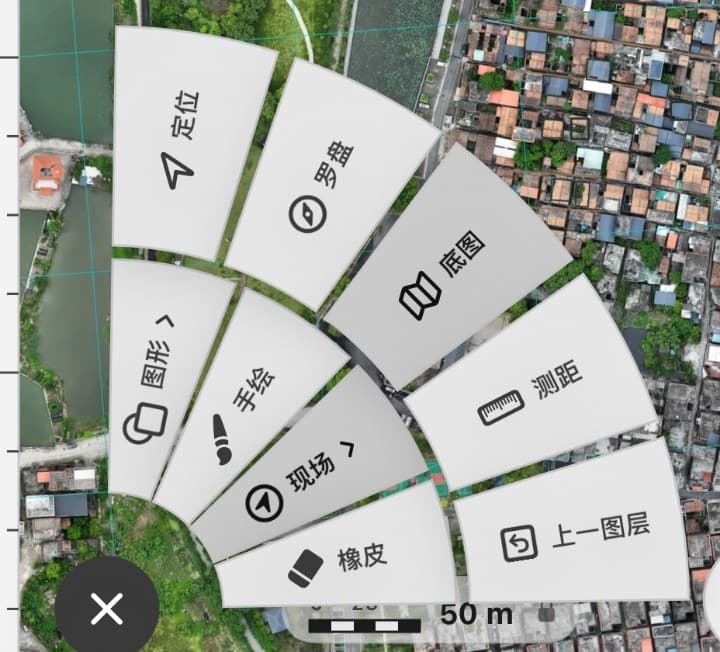
「上一图层」在两个图层之间来回切换,比如一边描像素草图、一边画矢量轮廓时很方便。
选区
选区只用于像素图层。顶栏「工具 › 选区」框选一块像素后,可以移动、删除或复制。
撤销与重做
- 一笔是一步撤销。双指双击撤销,三指双击重做,顶栏也有按钮。
- 导航(平移、缩放、旋转)不进入撤销历史。
- 轨迹录制写入的点不是撤销步骤,见轨迹。
自动保存
所有改动约 0.7 秒后自动保存,⌘S 立即保存。每 5 分钟左右留一份历史快照(最多 10 份),见自动保存与备份。