 InstaPunch® 绘图系列
开始
认识画板
打开项目后看到的画板:顶栏、色板、图层面板、悬浮球、比例尺与视图控制各在什么位置。
打开任意一个项目就进入画板。绘图区占据屏幕主体,工具都收在上下两条窄栏和几个可折叠的悬浮面板里。下图是 iPad 上的画板,编号对应下方说明。
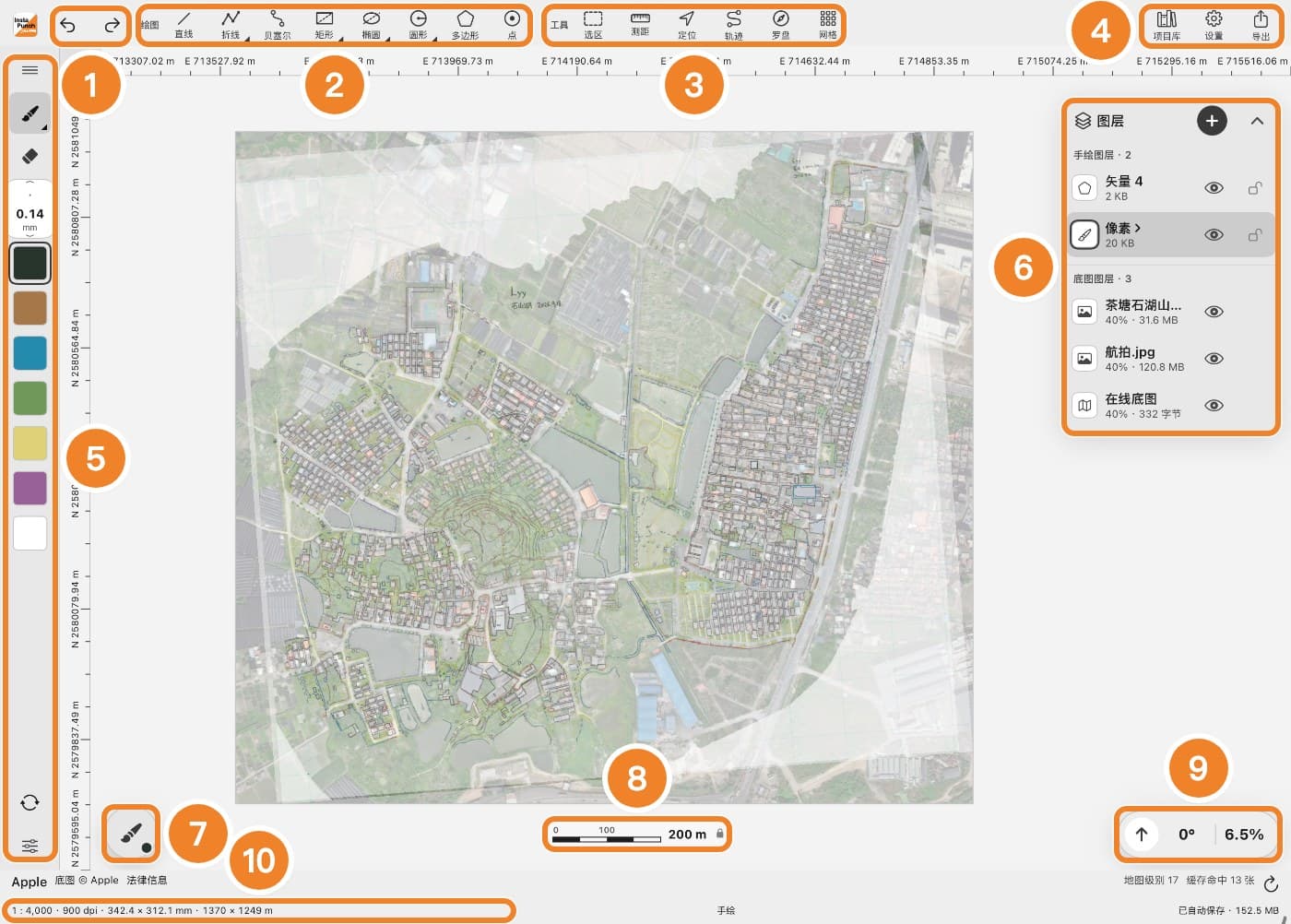
- 撤销 / 重做。也可以双指双击撤销、三指双击重做,见手势与快捷操作。
- 绘图:直线、折线、贝塞尔、矩形、椭圆、圆形、多边形、点。右下角带小三角的按钮有多种画法,按住往外拖即可切换,比如矩形可以按对角线或按边绘制。
- 工具:选区、测距、定位、轨迹、罗盘、网格。
- 项目库、设置、导出。
- 色板:画笔、橡皮、笔宽和颜色,见色板与画笔。
- 图层面板,见图层面板与管理。
- 悬浮球:常用操作一滑即达,见绘制与编辑。
- 动态比例尺,随缩放实时变化;解锁后可以拖到任意位置。样式、单位和透明度在设置里调。
- 视图控制:显示旋转角度和缩放比例,旋转与缩放可以分别锁定、重置或还原。
- 底栏:比例尺、手绘 dpi、纸面尺寸和实地范围;中间是当前工具和状态;右侧显示自动保存。
导航
- 双指平移、捏合缩放、旋转,只改变看图的角度,不会改动像素、坐标和撤销记录。
- 缩放以手指重心为锚点;最小缩放是整张画布适合绘图区的 80%。
- 画布始终坐标北朝上,没有「地图角度」设置。磁偏角在项目设置里单独处理,不影响画布方向。
- 单指和 Apple Pencil 用来绘制。开启「仅 Apple Pencil 绘图」后,手指只负责导航。
iPhone 上的区别
iPhone 屏幕窄,几个面板换了形态,功能相同:
- 图层面板是只显示类型图标的窄栏,收起后是一个带类型角标的圆形按钮。
- 色板是屏幕底部的一条色带(手绘、橡皮、笔宽和两个色块),长按色块可以换色,可以停靠为底栏。
- 设置是底部面板,可以拉到全高;导出选项板放在底部,可折叠。
- 视图控制收起后是一个带线条箭头的圆钮。