 InstaPunch® 绘图系列
参考
手势与快捷操作
画板上的触控手势、Apple Pencil 操作、左手布局与键盘快捷键。
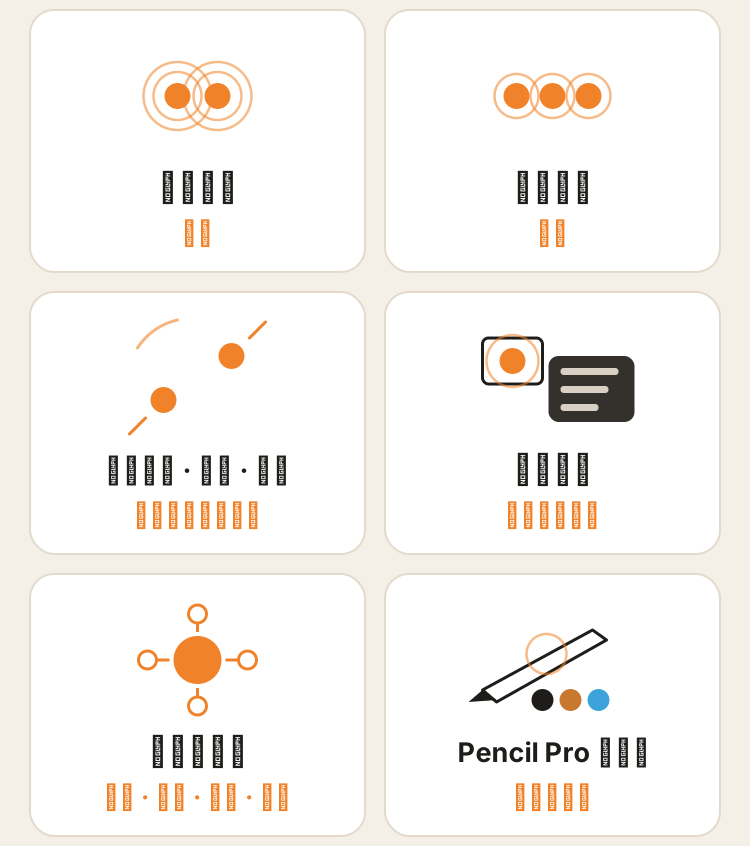
触控
| 手势 | 作用 |
|---|---|
| 单指 | 绘制(开启「仅 Apple Pencil 绘图」后改为导航) |
| 双指拖动、捏合、旋转 | 平移、缩放、旋转视图,不改像素 |
| 双指双击 | 撤销 |
| 三指双击 | 重做 |
| 长按对象 | 弹出对象编辑菜单(用当前色、填色、删除等);长按空白处不打断笔画 |
| 轻点悬浮球 | 展开图形、手绘、现场、橡皮四个方向 |
| 按住悬浮球滑动 | 直接滑到目标上松手 |
| 轻点图层 | 设为当前图层;再点一次打开详情 |
| 长按图层名拖动 | 在层区内排序 |
| 按住「对北」 | 画面随设备朝向转到真北,松开保持 |
Apple Pencil
| 操作 | 作用 |
|---|---|
| 双击 | 按系统「Apple Pencil」设置,默认在画笔与橡皮之间切换 |
| 捏压(Pencil Pro) | 打开笔尖旁的精简调色盘 |
| 压感 | 开启后控制画笔宽度 |
| 悬停 | 显示笔尖位置 |
「设置 › 输入与界面」里可以开启「仅 Apple Pencil 绘图」,避免手掌误触。
左手布局
「设置 › 输入与界面 › 左手布局」把整个界面镜像:色板停靠到右侧,图层面板和悬浮球换到另一边。
键盘
连接键盘后:画板上 ⌘S 立即保存,B 切换到画笔,E 切换到橡皮;项目库里 ⌘N 新建项目,⌘O 打开项目文件。