 InstaPunch® 绘图系列
新建项目
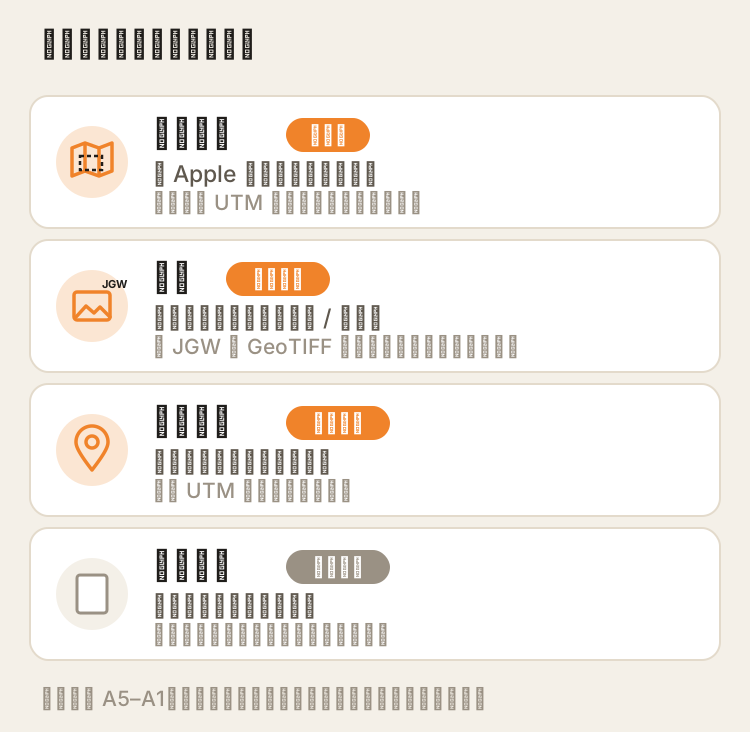
三步向导:名称与比例尺、画布、确认。画布可以来自 Apple 地图框选、带坐标的底图、手动坐标、当前位置,或者不绑坐标的空白画布。
在项目库点「新建项目」,向导分三步:名称与比例尺 → 画布 → 确认。
① 名称与比例尺
填项目名称,选比例尺。比例尺决定手绘分辨率:1
及更大比例尺用 900 dpi;更小的比例尺自动提高 dpi,让每个像素对应的实地距离始终保持在约 0.11 米。向导每一步都显示当前的手绘 dpi 和每像素实地米数。② 画布
这一步决定画布放在地球上的什么位置。打开「使用真实坐标系」后,在「坐标来源」里选一种;关掉它,就是一张不绑定坐标的空白画布。
地图框选
点「从 Apple 地图框选区域」,搜索地点后拖出选框。选框可以自由框选,也可以按 A5–A1 的预置纸张固定大小。Mapper 会按选区中心自动选好 UTM 带,并实时显示画布的像素尺寸和实地范围。适合手里还没有任何资料、直接从零开始测图。
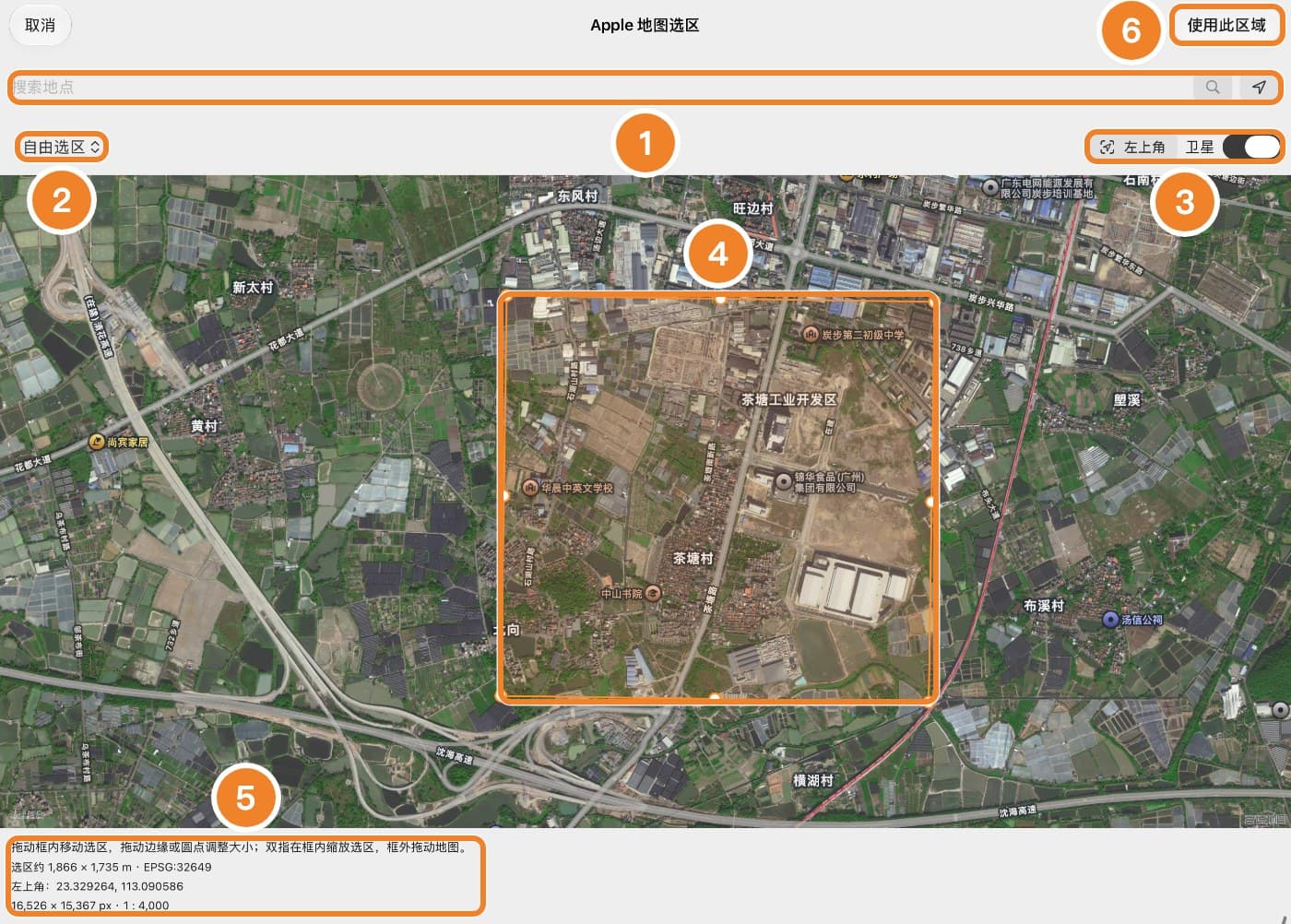
- 搜索地点,或者跳到当前位置。
- 选区方式:自由框选,或按预置纸张大小。
- 指定左上角坐标;切换卫星图和标准地图。
- 选框:拖动框内移动,拖边缘或圆点调整大小,双指在框内缩放。
- 实时显示选区实地大小、坐标系(如 EPSG)、左上角经纬度、画布像素与比例尺。
- 确认后回到向导,继续下一步。
底图
已经有航拍拼接图、扫描的旧地图时最方便。点「从文件选择」或「从相册选择」选好图片,同名的 JGW、GeoTIFF 自带的坐标会被自动读取;也可以单独读取 JGW 文件,或者直接粘贴六行 JGW 数值。
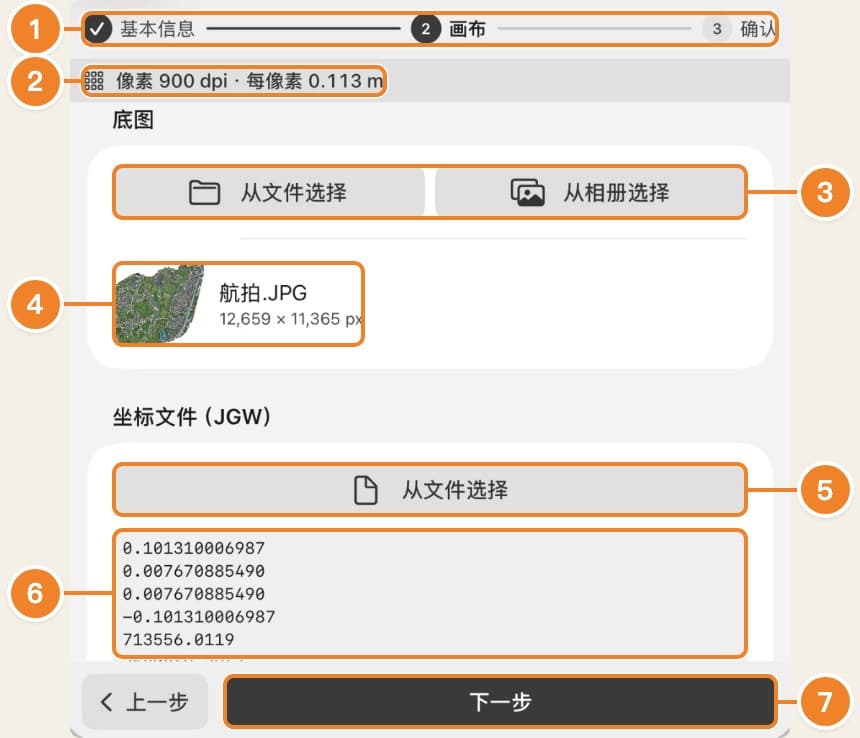
- 向导进度:基本信息 → 画布 → 确认。
- 按当前比例尺算出的手绘分辨率,这里是 900 dpi、每像素实地 0.113 米。
- 选择底图:从「文件」App 或相册选择。
- 已选的底图与像素尺寸。
- 单独读取 JGW 坐标文件。
- 也可以直接粘贴 JGW 的六行数值;同名 JGW 或 GeoTIFF 自带的坐标会自动读取。
- 下一步,进入确认页。
- 有坐标时,画布范围和坐标系都取自图片,这张图同时成为项目的第一张底图;图片超过 A1 时,以图片中心截取最大范围。
- 图片没有坐标时,按你设定的尺寸建一张空白画布,再把图片居中放进去,之后可以在画板上逐点配准。
- 带旋转的地理参考底图,画布按它的正北外接矩形生成,旋转只进入图层的放置矩阵。
手动
已知测区坐标时使用。输入画布左上角的投影坐标 E / N,或者经纬度(会同时换算出对应的 E / N),再在「大地坐标」里选 UTM 带;填经纬度时,UTM 带会自动选好。
当前位置
人已经在现场时最快:画布中心放在设备当前的位置,选好 UTM 带和纸张大小就能开画。需要已允许定位。
空白画布
关掉「使用真实坐标系」,只按比例尺计算图上距离,不绑定任何坐标。适合画草图、做练习,或者先画后配准。
画布大小
除地图框选和带坐标的底图外,其他方式都要在这一步设定画布大小:可以直接输入像素,也可以一键选 A5–A1 纸张,横竖都行。
③ 确认
核对纸面尺寸、实地范围和手绘 dpi,然后创建。
比例尺和纸张以后还能改
在「设置 › 本项目」里可以修改比例尺和纸张。改比例尺会重采样像素图层,保持地理位置和手绘 dpi;需要放大已有手绘时,Mapper 会先确认。