 InstaPunch® 绘图系列
图层与底图
图层面板与管理
新建、切换、排序、显示与锁定图层;在图层详情里改名、调不透明度、配准、复制、合并、栅格化。
图层面板默认悬浮在画板右上角(左手布局时在左上角)。
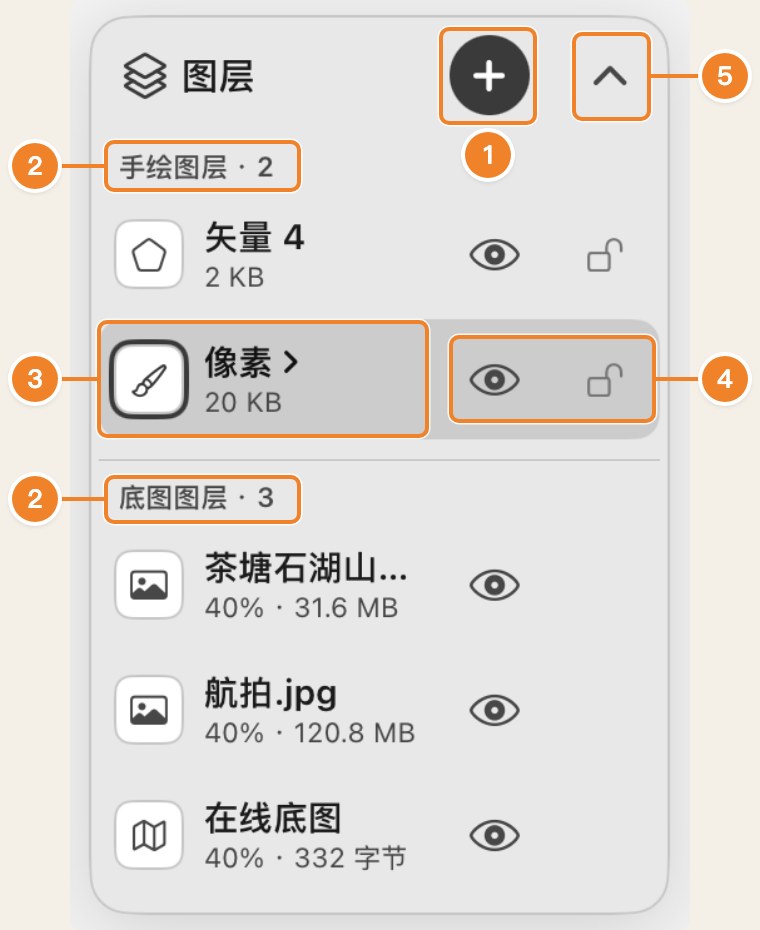
- 新建:像素图层、矢量图层、在线地图、导入底图、导入 GPX。
- 层区标题与图层数量。
- 轻点一次,设为当前图层(高亮);再点一次,打开图层详情。长按名称可以在层区内拖动排序。
- 显示 / 隐藏;锁定后不能绘制、擦除或合并。
- 收起面板。收起后右上角只显示当前图层名,轻点即可重新展开。
看一眼当前图层再下笔
面板收起时,右上角的标签就是当前图层。画到底图或锁定图层上时画板会拒绝,但画到错误的绘图图层上不会有提示,所以换区域作图前先看一眼。
图层详情
轻点当前图层再点一次,打开详情页。
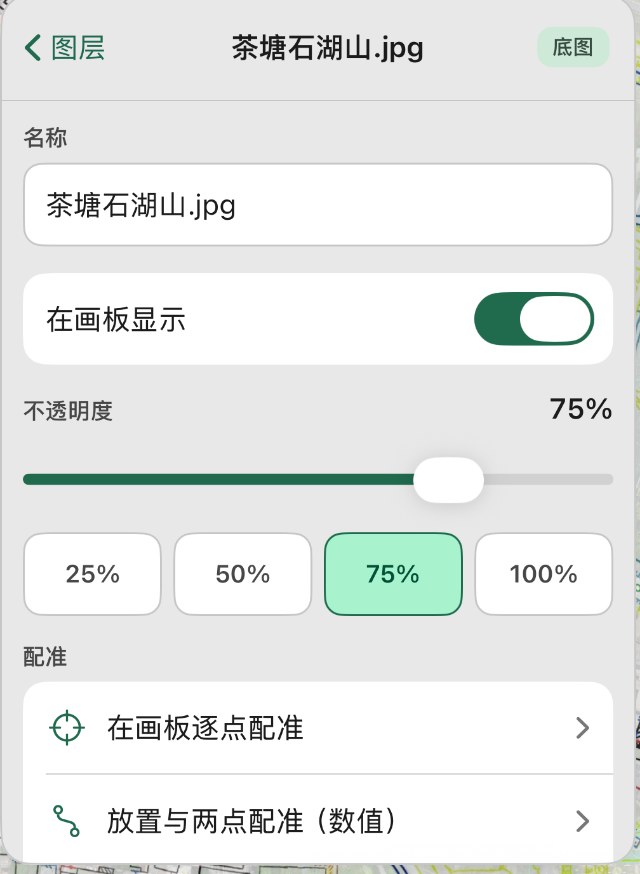
| 项目 | 说明 |
|---|---|
| 名称 | 修改图层名称 |
| 在画板显示 | 与面板里的眼睛开关相同 |
| 不透明度 | 滑杆调整,或一键选 25% / 50% / 75% / 100%。底图常用 50%–75% |
| 锁定像素 | 锁定后不能绘制、擦除、合并和删除 |
| 配准 | 见下文 |
| 复制图层 | 复制一份同类型图层 |
| 向下合并 | 把这一层合并到下方相邻的像素图层,两层都须可见、未锁定 |
| 栅格化为像素图层 | 矢量图层生成一份像素副本,原图层保留 |
| 删除 | 锁定的图层要先解锁 |
配准
像素、矢量和底图图层都可以配准,把图层整体移到正确的位置。
- 在画板逐点配准:在图层上点一个已知点,再在画布上点它应该在的位置,成为一对点。1 对点只平移;2 对点做相似变换(平移、旋转、缩放);3 对以上做仿射变换,并显示残差,残差大的点要检查。
- 放置与两点配准(数值):直接输入图片角点到画布像素的放置参数,或两对点的数值。
- 配准结果随时可以「还原配准」。
- 底图配准只改放置矩阵,原图片文件不会被修改。
在线地图设置
在线地图图层的详情里可以切换来源、填写自定义瓦片地址与 API Key,以及管理缓存。详见导入底图与配准。